Teams 常用安装入口
查看可用版本
版本选择安装指引
立即下载查看版本说明,选择适合的安装方式选择版本 / DOWNLOAD
熟悉的工作方式,从合适的版本开始。
查看可用版本
按版本选择 · 安装前核对系统
按版本选择 · 安装前核对系统
版本列表沿用本站现有目录。旧版本的兼容性与支持状态不同,安装前请确认;下载不包含软件授权。
功能亮点 / FEATURES
把常用功能用好,让每一步工作更高效。
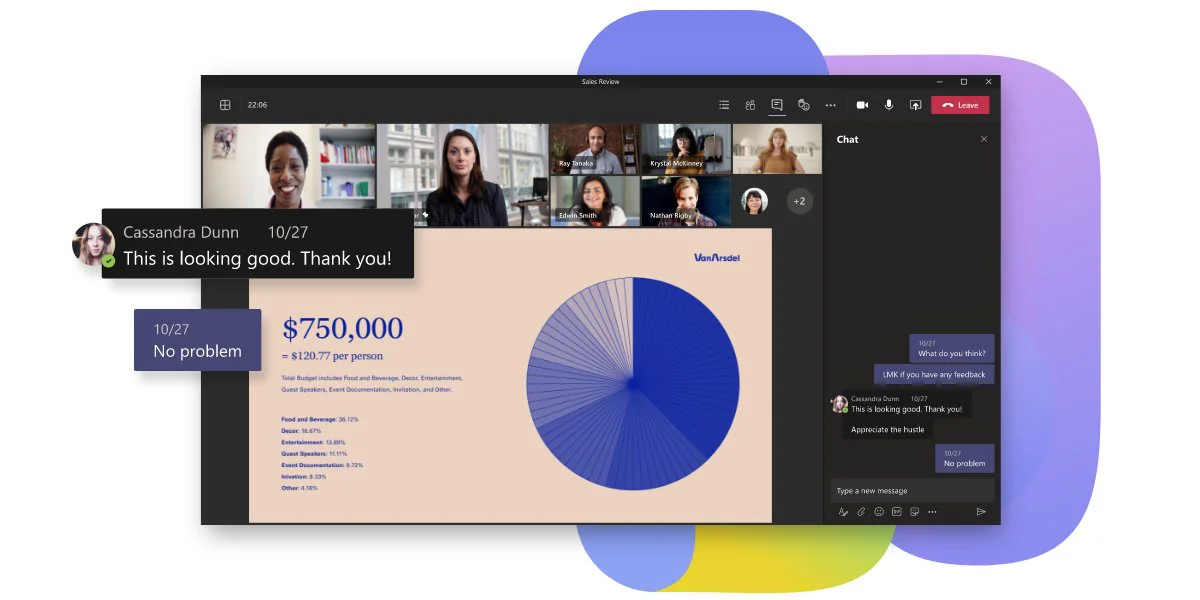
通过聊天与团队频道,让项目沟通集中在一起。
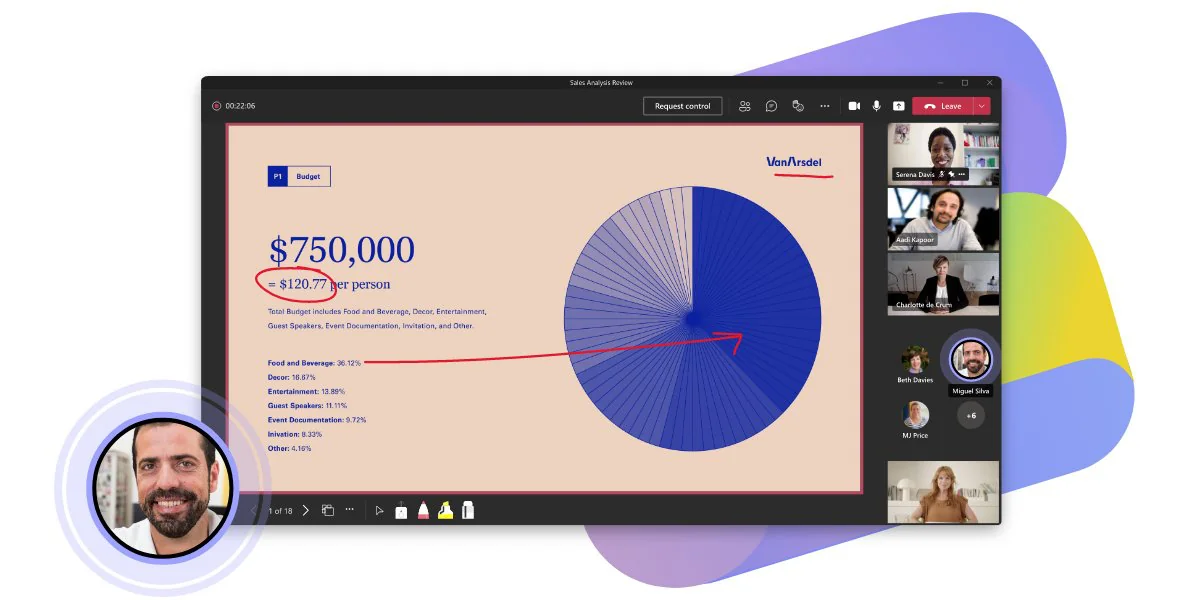
组织音视频会议与屏幕共享,支持远程讨论。
围绕团队文件展开讨论,衔接项目中的信息流转。
按团队和主题组织讨论,方便回顾项目中的重要信息。
从想法到成果 / WORKFLOW
通过聊天与团队频道,让项目沟通集中在一起。
组织音视频会议与屏幕共享,支持远程讨论。
围绕团队文件展开讨论,衔接项目中的信息流转。
按团队和主题组织讨论,方便回顾项目中的重要信息。
开始使用 / DOWNLOAD
获取安装文件,开始使用。
团队协作 · 桌面端
下载与授权为不同环节,授权及服务内容请先确认。
安装指引 / GET STARTED
核对电脑系统、安装空间和版本要求,选择适合的安装文件。
点击下载入口,获取文件后按照安装程序提示完成操作。
按所选版本说明完成设置,授权和付费服务请以实际约定为准。
常见问题 / FAQ
点击问题展开答案,也可拨打服务电话咨询。
明确团队成员、讨论主题与文件管理方式,再根据组织设置安排工作区。
提前测试网络、摄像头、麦克风和共享内容,并向参与者说明会议时间与议题。
按项目或主题组织讨论,把相关文件放在约定的位置,并记录关键结论。
请先确认电脑系统、现有文件和工作需求。各版本通过统一下载入口获取,不确定时可拨打 4001025942 咨询。
下载安装文件与取得软件授权是不同环节。请在使用或购买服务前确认授权方式、费用和服务内容。
先检查网络、可用存储空间和系统要求。需要进一步帮助,可通过页面服务电话联系我们。
适用场景 / FOR YOU
从日常任务出发,找到适合自己的用法。
在聊天和会议中交流进展,让不在同一地点的成员继续协作。
将项目资料与讨论内容集中组织,减少信息散落。
通过小组讨论与文件沟通,协同处理学习任务。
用户声音 / REVIEWS
以下为评价版式与文案示例,非真实用户反馈。
我比较关注远程办公时的使用体验。在聊天和会议中交流进展,让不在同一地点的成员继续协作。
我比较关注项目推进时的使用体验。将项目资料与讨论内容集中组织,减少信息散落。
我比较关注协作学习时的使用体验。通过小组讨论与文件沟通,协同处理学习任务。
选择工具时,我会重点关注“即时沟通”。通过聊天与团队频道,让项目沟通集中在一起。
选择工具时,我会重点关注“在线会议”。组织音视频会议与屏幕共享,支持远程讨论。
选择工具时,我会重点关注“文件协作”。围绕团队文件展开讨论,衔接项目中的信息流转。
更多效率选择 / AI SERVICES
关注团队协作,也探索更多可能。了解 GPT 与 Gemini 会员服务。
从一个问题、一段灵感开始,探索你的 AI 工作方式。
为学习、工作与创作寻找新思路,发现适合自己的 AI 体验。
会员方案、价格与服务说明,请查看对应服务页面。